はじめに
どんなプログラミング言語でも必ずといってほど。試されるプログラミングコードがあります。
それが「Hello World!」という文字を出力するプログラムです。
なせ?「Hello World!」という文字列を出すだけのプログラムを最初に行うのか?
理由は、コードがシンプルでかつ初心者にとって理解しやすく、どのようなプログラミング言語でも採用されるので、そのプログラムの特徴を既知のプログラミング言語と比較するのに便利であること。
そして、プログラムが正しく動いているかどうかを最小限のコードで確認する方法として用いられます。
いつ頃からそのような文化になったのか?
最初の”Hello, World!”プログラムは、1974年にBrian KernighanがC言語のプログラミング言語の初期のバージョンを紹介するために使用されたと言われています。
その頃から徐々に多くのプログラミング言語で”hello, world”プログラムが採用されるようになり
現在でもプログラミングの初めに書くコードとして伝統になっています。
この記事の目標
この記事では、Javaで最小プログラムである「Hello World!」という文字列を
コンソールに出力することをゴールとします。
記事の内容
記事の内容は以下の通りです。
- Javaのインストール確認
- JavaSDKのダウンロード
- Javaのインストール
- ”Hello World!”を出力するプログラムを書いてみる
- Javaプログラムの実行
- まとめ
Javaのインストール確認
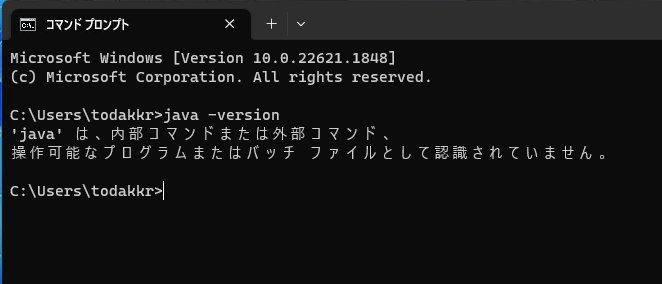
Windowsのコマンドプロンプトを開き、以下のコマンドを実行します。
java -versionJavaがインストール済みの場合、このコマンドを入力することで何かしらバージョン情報が表示されますが、インストールされていない状態だと以下のように
「’java’ は、内部コマンドまたは ~ (※省略※) ~ バッチ ファイルとして認識されていません。」
というメッセージが返ります。
JavaSDKのダウンロード
Javaの実行ファイルは以下のOracle社のダウンロードサイトから落とすことができます。
今回はJavaのバージョン20をダウンロードします。
Windows版Javaのダウンロード
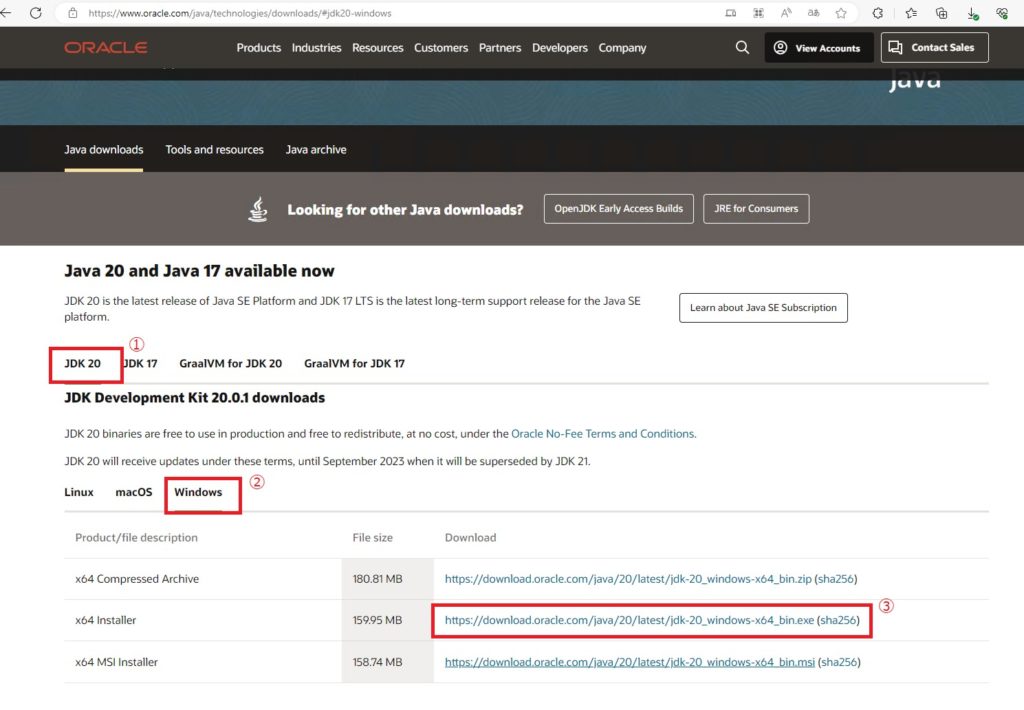
①~③の順番にクリックしていくと、Windows用のインストーラリンクが表示されます。
LinuxやMacもそれぞれリンクをたどるとインストーラリンクが開きますので
環境にあったインストーラーをダウンロードしてください。
この記事ではWindowsを中心に説明していきます。
Javaのインストール
ダウンロードしたexeファイルを実行すると、上記のようなインストーラーが起動されます。
基本的に画面の指示に従って操作するだけですので、インストールで困ることはないと思いますが
実際に行った手順をお伝えします。

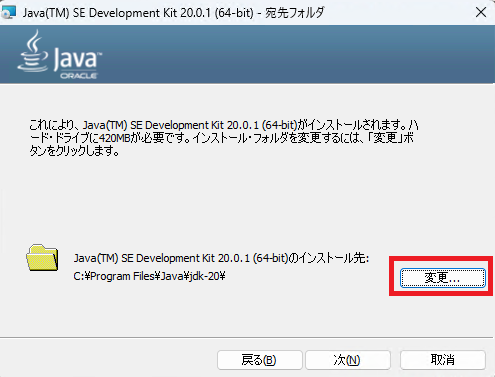
インストール先のフォルダを変更してください。
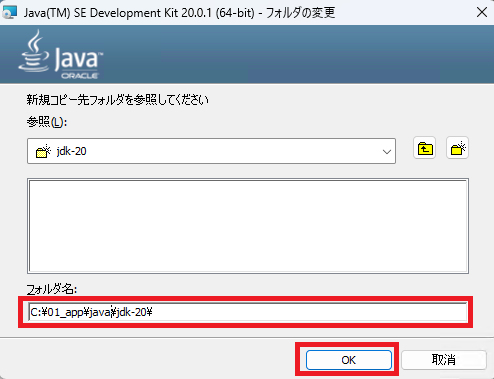
※インストール先は「C:\01_app\java\jdk-20」としました。
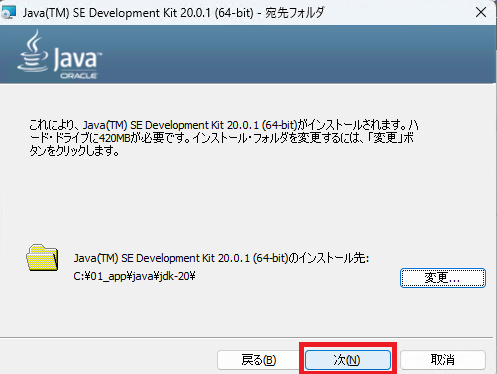
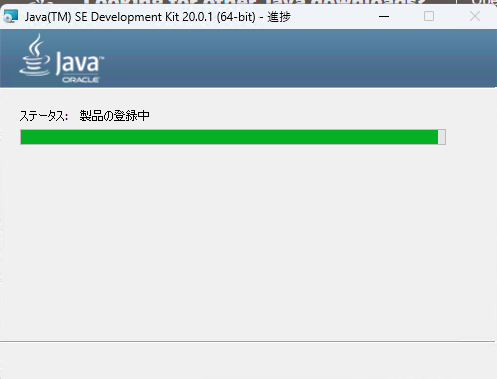
この間、パソコンのスペックによって異なりますが数秒ぐらいで完了します。
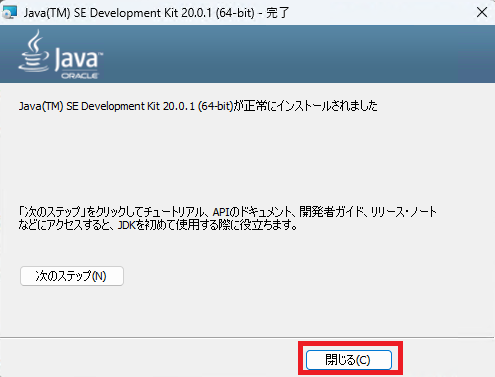
必要ないので「閉じる」ボタンを押下して終了してください。
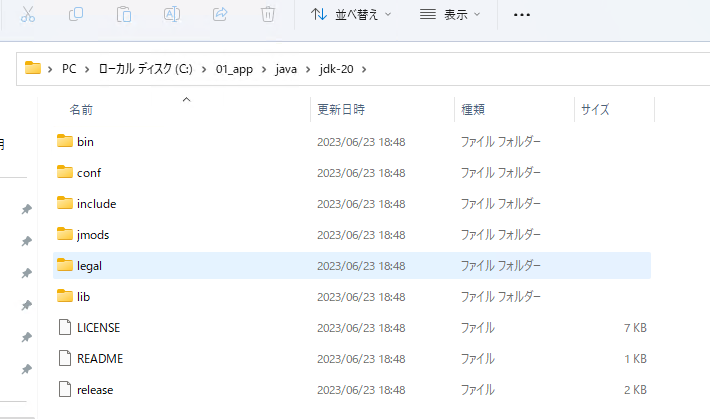
この中のbinフォルダにJavaの実行ファイル等が配置されています。
Windowsのコマンドプロンプトを開き、再び「java -version」のコマンドを実行します。
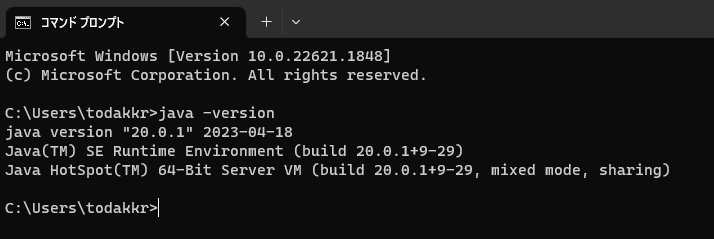
これでJavaのインストールは完了です。
”Hello World!”を出力するプログラムを書いてみる
ここからようやくプログラムを書いていきます。
インストール作業が必要なければ、ここからはじめてください。
まず、ファイルを作成してみましょう!
どこの場所でも良いので「hello.java」というファイルを作成してください。
プログラムを書くにはテキストエディタというアプリケーションで書いていきます。
ですので、ファイルの作成は「テキストドキュメント」を新規作成してから
ファイル名を「新規 テキスト ドキュメント.txt」から「hello.java」変更する形で進めてください。
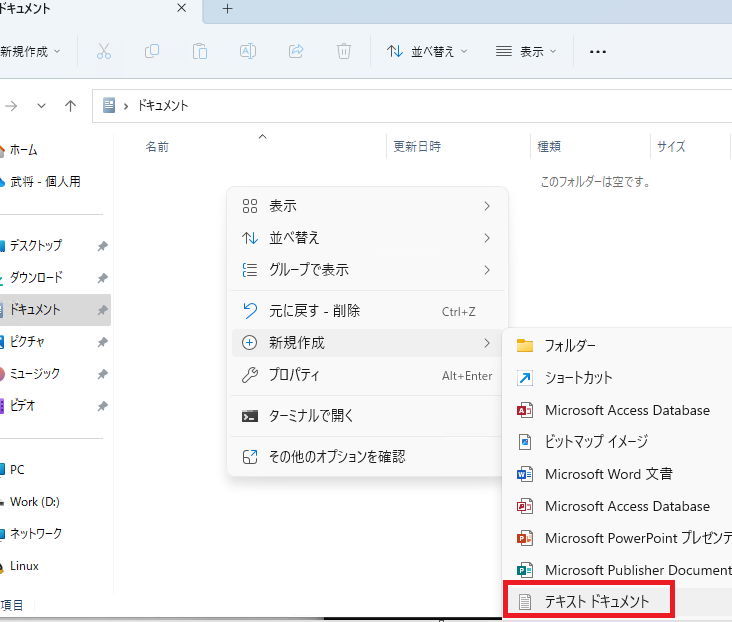
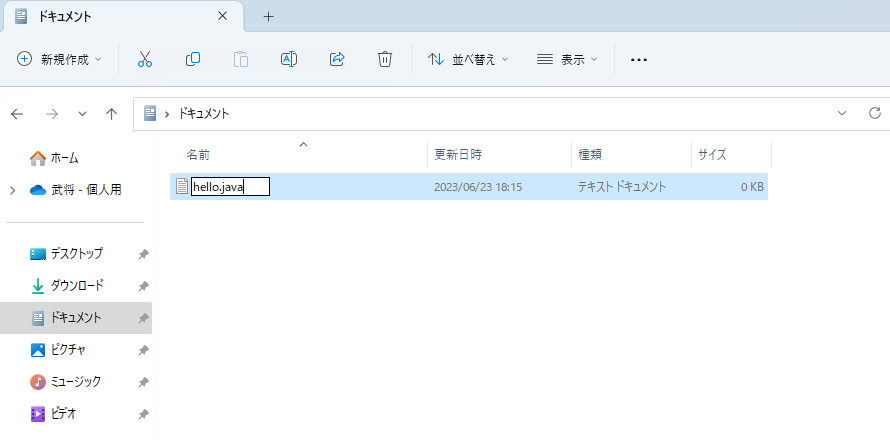
ファイル名を「新規 テキスト ドキュメント.txt」から「hello.java」変更します。
「拡張子を変更すると、ファイルが使えなくなる可能性があります。」
とメッセージが出ますが気にせず「はい(Y)」ボタンを押下してください。
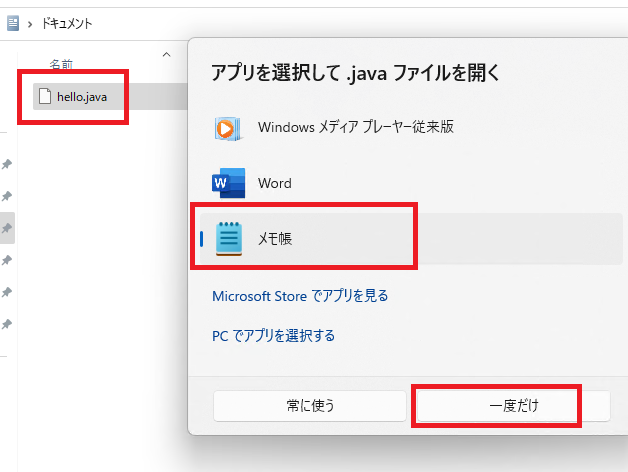
上記のようなダイアログが表示されます。
利用するアプリに「メモ帳」を選択して開いてください。
「常に使う」と「一度だけ」の選択肢はどちらでもOKです。
「常に使う」を選ぶと、今後Javaファイルを開くアプリを聞いてこなくなります。
次にプログラムを書きます。
以下の内容をテキストエディタに入力してください。
Class Hello {
    public static void main(String[] args) {
        System.out.println("Hello World!");
    }
}
Javaプログラムの実行
さあ!いよいよJavaを実行します。
Javaの実行前にコンパイルを行う必要があります。

Javaのファイルが1つだけある状態ですね。
この状態でコンパイルを行うには以下のコマンドを入力します。
javac hello.java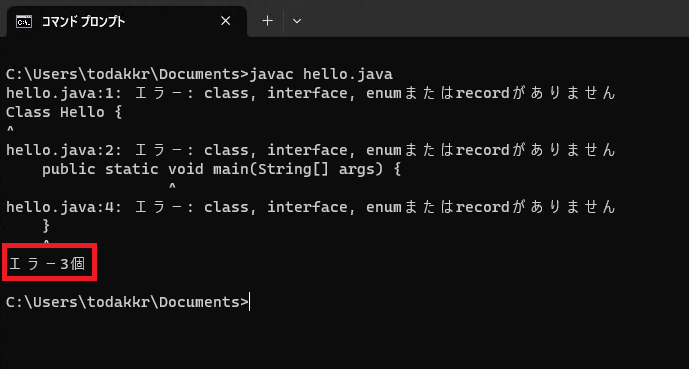
このようにコンパイルを行うとプログラムコード内の記述ミスなどをチェックして教えてくれます。
エラー内容をよく見ると「Class」の「C」ところに”^”という文字が付いているがわかりますでしょうか?
これが、エラーの原因になっているところだと教えてくれています。
他にも「void」や「}」にも付いていますが、1番目のエラーから順次対応していくことが基本です。
では、hello.javaをテキストエディタで開いて「Class」を「class」に変更しましょう。
※大文字の”C”を小文字にしてください
class Hello {
    public static void main(String[] args) {
        System.out.println("Hello World!");
    }
}
ファイルを修正して保存できましたら、再び「javac」コマンドでコンパイルを行います。
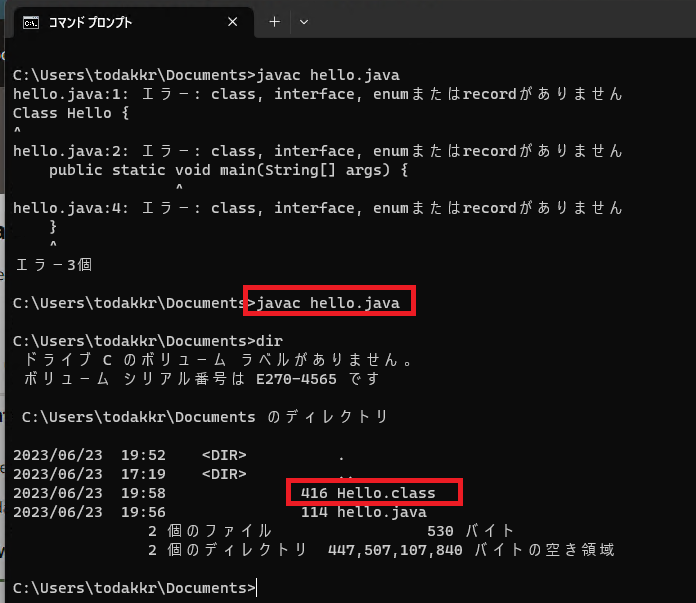
そして、dirコマンドでファイルリストを表示してみると「Hello.class」というファイルが新しく追加されているのが確認できます。
コンパイルしてエラーがなくなるとclassファイルというものが作られます。
テキストエディタで開くと以下のようにみえます。
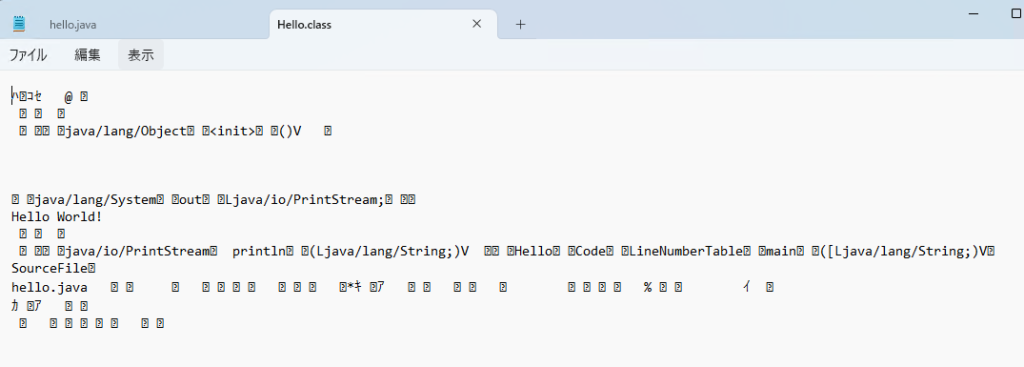
これは、コンパイルされたclassファイルは「バイナリファイル」と言われ、
コンピューターが理解しやすい形で最適化されたファイルだからとなります。
最適化されたファイルを作ることによってjavaは、Javaが実行できるパソコンであればMacやLinuxでJavaを実行することができます。
C言語ではWindowsでコンパイルしたファイルをLinuxで動かすことはできませんが
Javaはその心配がないのです。
あと、コンパイル済みのファイル名の頭文字が大文字になっている点、を気づきましたでしょうか?
classファイルのファイル名は、プログラムソース内で書かれたクラス名がそのままファイル名になります。
Javaのコーディングルールとしてクラス名は頭文字大文字にしなくてはいけません。
ファイル名はクラス名と同じにすることも、コーディングルールの一つです。
実行には差し支えないのですが、そういうルールを守ることでファイル管理のしやすさを守ることになります。
つまり、「hello.java」というファイルは「Hello.java」という名前で作るのがJava流。ってことです。
では、エラーもなくなり無事にコンパイルされましたので
Javaを実行してみましょう!
Javaを実行するために、コマンドプロンプトで以下のコマンドを入力してください。
java Hello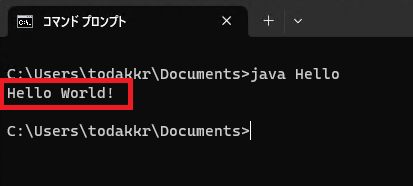
これでJavaが正常にインストールされ動くことが証明されましたね。
コンパイルを行うときは「javac hello.java」でしたが
Javaを実行するときは「java Hello」を入力します。
Javaの実行はclassファイルを対象に行うということが、これで証明されます。
これで、最初のファイル名を「hello.java」としてコーディングルールを守らず
作ったことの伏線回収もバッチリ完了ですw
まとめ
Hello World!を出すためだけに、かなり長文になってしまいましたが
Java初心者にでもわかりやすいように、随所にポイントを散らさせていただきました。
大きなポイントは以下になります。
- Hello World!を出力するプログラムは初めに書くコードとして伝統になっている
- Javaが使える環境なのかは「java -version」コマンドでわかる
- Javaには暗黙的なコーディングルールが存在する
- コンパイルは「Javac」実行は「java」を使う
- コーディングミスはコンパイル時にコンパイラがエラー箇所を教えてくれる
- コンパイルされたファイルは、Javaが実行できる環境であればOSに依存しない
ここまで読んでいただきありがとうございました。